
Zentraler Dokumentenupload
Upload von Mitarbeiterdokumenten
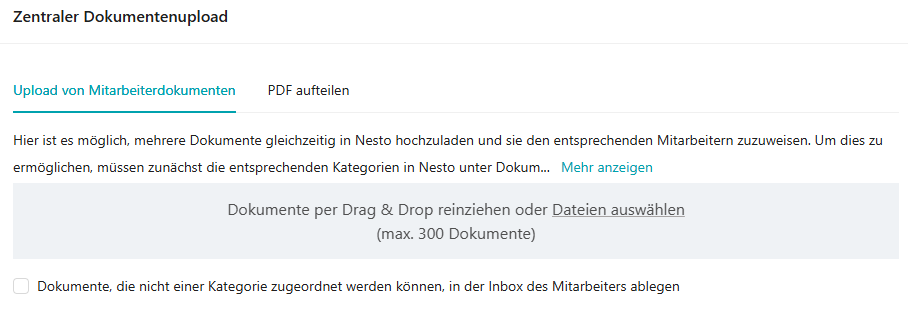
Über den zentralen Dokumentenupload können mehrere Dokumente gleichzeitig in Nesto hochgeladen und den entsprechenden Mitarbeitern zugeordnet werden. Diese sind – falls gewünscht – anschließend auch in der Mitarbeiter-App verfügbar.
Es gibt zwei Vorgehensweisen:
Die Dateien liegen bereits als einzelne Dateien vor
oderEs liegt eine Sammeldatei vor, die zunächst aufgeteilt werden muss.
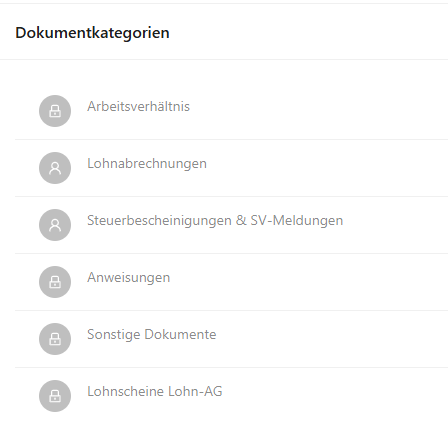
In beiden Fällen ist es erforderlich, dass Sie zunächst unter Globale Einstellungen / Dokumentverwaltung die benötigten Dokumentenkategorien anlegen (z. B. Lohnabrechnungen, Verträge etc.). Die Bezeichnungen der Kategorien sind frei wählbar.
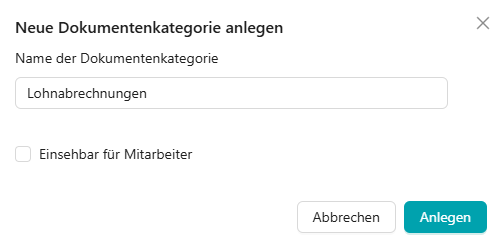
Beim Anlegen der Kategorie legen Sie fest, ob die Dokumente für die Mitarbeiter einsehbar sein sollen.

Für das Anlegen der Dokumentenkategorie benötigen Sie die Administratoren-Rechte.
Weitere Vorgehensweise in Fall 1 – Einzelne Dateien liegen bereits vor
Bitte senden Sie dem Nesto-Support den genauen Aufbau des Dateinamens. Diese Information wird benötigt, damit wir den Dokumenten-Upload für Sie einrichten können.
Eine Beispieldatei ist in der Regel nicht erforderlich.

Bitte senden Sie insbesondere keine Beispieldateien mit echten, datenschutzrelevanten Informationen.
Wichtige Informationen zum Dateinamen:
Die Personalnummer muss enthalten sein.
Ist die Personalnummer in Ihrem Unternehmen nicht eindeutig, muss zusätzlich die Mandantennummer enthalten sein.
Empfehlenswert ist außerdem die Angabe der Dokumentenkategorie.
Beispiel für die Dateistruktur:
Struktur: Dokumentenkategorie_Personalnummer_Name_Mandantennummer
Beispiel Name: Lohnabrechnungen_14012_KlausMeier_12
Alle zukünftigen Dateien, die in diese Kategorie hochgeladen werden sollen, müssen diesem Namensschema entsprechen.
Sobald Sie uns den Namensaufbau übermittelt haben, informieren wir Sie, wenn der zentrale Dokumenten-Upload eingerichtet ist.
Anschließend können Sie die Dateien unter
Lohnabrechnung / Zentraler Dokumentenupload / Upload von Mitarbeiterdokumenten
hochladen.
Die Dateien werden nach erfolgreichem Upload dann in den Mitarbeiter-Stammdaten im Tab “Dokumente” in der jeweils konfigurierten Dokumentenkategorie angezeigt.
Weitere Vorgehensweise in Fall 2 – Sammeldatei muss zunächst aufgeteilt werden
In diesem Fall ist der Aufbau des Dateinamens nicht relevant. Entscheidend ist jedoch das Format des Inhalts (z. B. DATEV), in dem die einzelnen Dokumente innerhalb der Sammeldatei vorliegen.
Wir richten das Aufteilen der Sammeldatei für Sie ein und informieren Sie anschließend.
Danach gehen Sie wie folgt vor:
Öffnen Sie
Lohnabrechnung / Zentraler Dokumentenupload / PDF aufteilen
und wählen Sie die entsprechende Dokumentenkategorie aus und laden Sie die Sammeldatei hoch.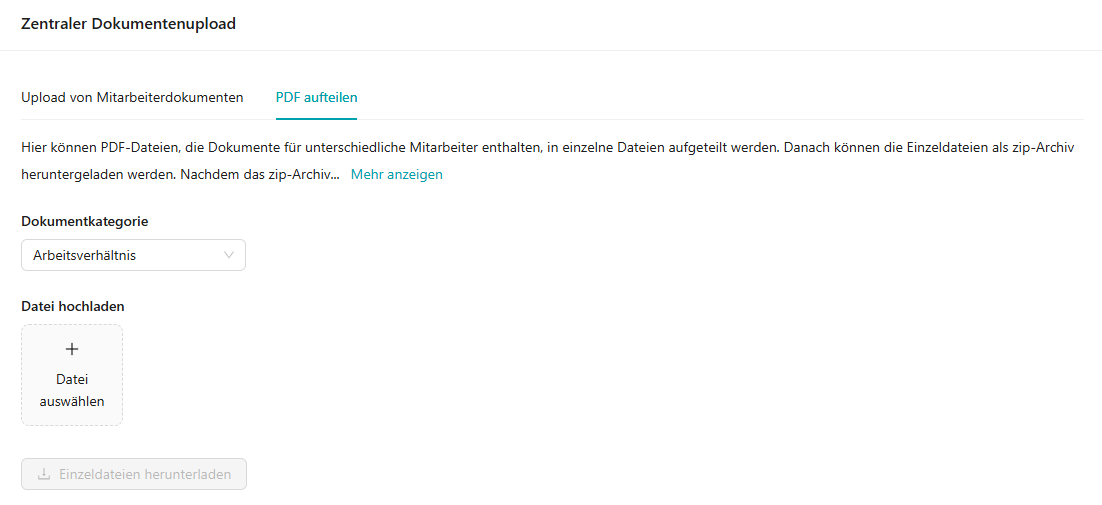
Es wird eine ZIP-Datei generiert und zum Download bereitgestellt.
Entpacken Sie diese Datei. Sie erhalten einzelne PDFs (jeweils ein Dokument pro Mitarbeiter), die Sie an dieser Stelle überprüfen können.Laden Sie diese PDFs anschließend unter
Lohnabrechnung / Zentraler Dokumentenupload / Upload von Mitarbeiterdokumenten
hoch.
Die Dateien werden nach erfolgreichem Upload dann in den Mitarbeiter-Stammdaten im Tab “Dokumente” in der jeweils konfigurierten Dokumentenkategorie angezeigt.